CodexをWSLで動かすとComputer UseとChrome連携が使えない理由
先に結論
Windows版Codexの画面を使っていても、エージェント本体をWSLで実行していると、Computer UseやBrowser Useがwsl-disabledになる場合がある。ChromeプラグインもWindows側のデスクトップアプリとネイティブホストを必要とするため、WSL上のCodex CLIだけでは利用できない。
- WSL上のCodex CLIに、デスクトップ専用のComputer UseやChromeプラグインはない
- Windowsデスクトップアプリでも、エージェント実行先がWSLならGUI機能が無効になることがある
- Chrome拡張機能だけを再インストールしても、実行環境がWSLのままなら解決しない
- Computer UseやChrome連携を使うときは、CodexのエージェントをWindowsネイティブへ戻す
この記事は2026年7月28日時点の公式資料と、OpenAIの公開リポジトリにあるWindows+WSLの不具合報告を基にしている。配布状況、地域、プラン、組織ポリシー、アプリのバージョンでも利用可否は変わる。
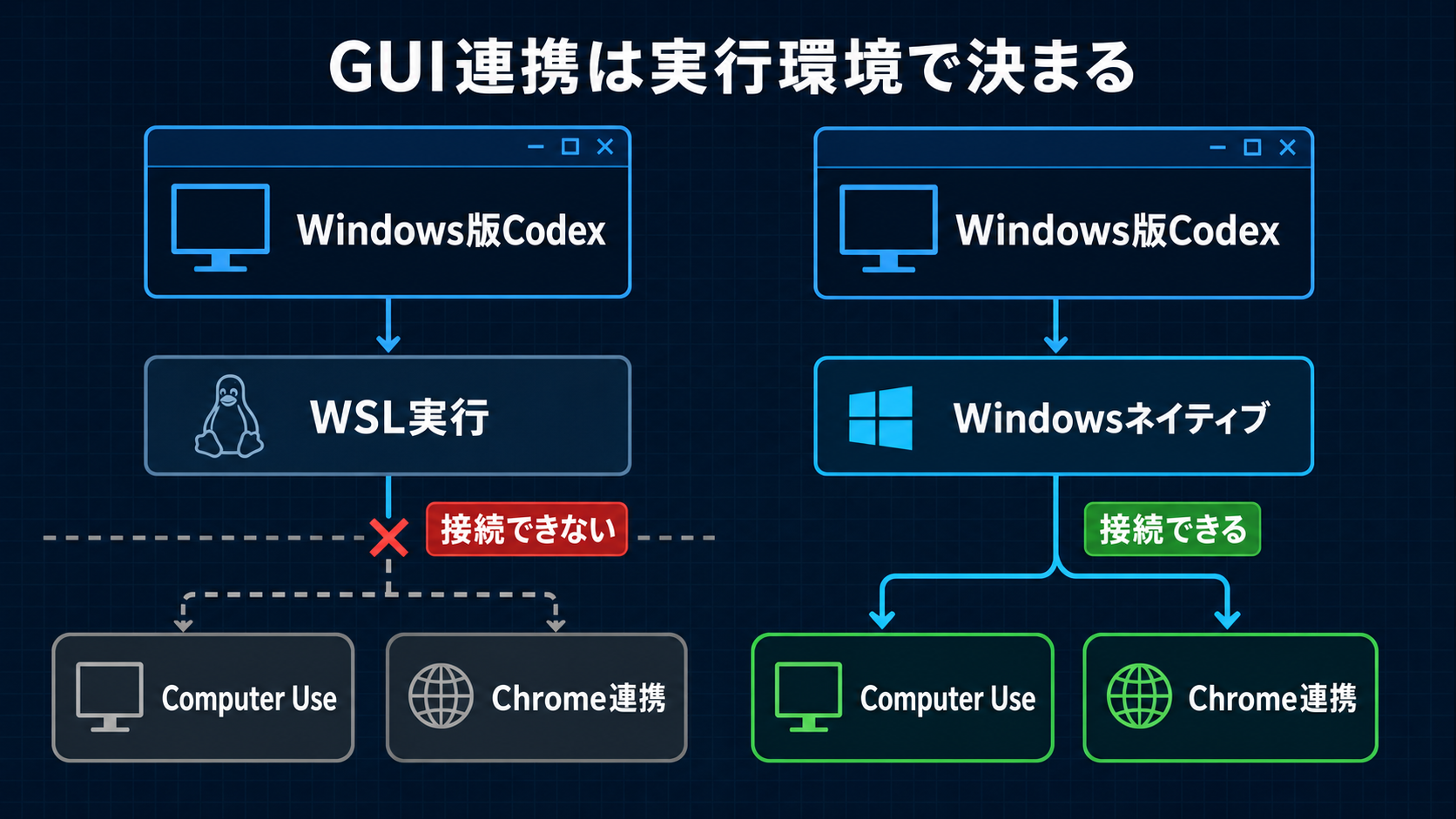
Windows上の画面とエージェントの実行先は別である
Windows版Codexには、エージェントをWindowsネイティブで動かす設定と、WSL2で動かす設定がある。公式のWSLガイドによると、WSLを選ぶとCodexはWindowsネイティブサンドボックスではなくLinux環境内で実行される。設定変更はアプリの再起動後に反映される。1
つまり、CodexのウィンドウがWindows上に見えていても、コマンドやツールを実行するエージェントはWSL内のLinuxプロセスである可能性がある。
| 構成 | エージェントの実行先 | GUI連携 |
|---|---|---|
| WSL上のCodex CLI | Linux/WSL | デスクトップ専用機能を利用できない |
| Windows版Codex+WSL設定 | Linux/WSL | Computer Use/Browser Useが無効になる場合がある |
| Windows版Codex+Windowsネイティブ設定 | Windows | 対応条件を満たせば利用できる |
問題の中心は、アプリのウィンドウがどこにあるかではなく、CodexのエージェントがどのOSで動いているかにある。
wsl-disabledはChromeの再インストールで直すエラーではない
OpenAIの公開Issue #25301では、Windows版Codexでapp-serverをWSL実行にしたとき、Computer Use/Browser Useの可用性判定が次の状態になったと報告されている。2
available=false
reason=wsl-disabled
同じログでは、Windows用Computer Useヘルパーのパスを利用できず、ネイティブパイプの起動にも失敗していた。この事例では、Windows上のデスクトップホスト、WSL内のapp-server、WindowsネイティブのGUIヘルパーが別の実行境界に分かれている。
Windows版CodexからWSL内のCodex app-serverまでは起動できても、 その先にあるWindows用GUIヘルパーへ接続できない構成である。
Issueは利用者による不具合報告であり、将来も永久に使えないと宣言する公式仕様ではない。ただし、ログにwsl-disabledが出ている場合は、Chrome拡張機能やサイト権限より先に、エージェントの実行先を確認すべきである。
WSL上のCodex CLIではComputer Useを利用できない
Computer Useは、ChatGPTデスクトップアプリ上のChatGPT WorkまたはCodexから、macOSやWindowsの画面とアプリを操作する機能である。公式ガイドは、対応地域のmacOS/Windows版デスクトップアプリでComputer Useプラグインを導入して使うよう案内している。3
WSL上のCodex CLIはLinuxのターミナル環境であり、Windowsの前景画面を操作するデスクトップ機能を持たない。CLIからPowerShellやwsl.exeを呼べることと、Computer Useでマウスやキーボードを操作できることは別である。
内蔵Browserについても同様で、公式ガイドはCodex CLIとIDE拡張では利用できず、ChatGPTデスクトップアプリが必要だと説明している。4
Chrome拡張機能だけを入れてもCodexからは使えない
CodexのChrome連携は、Chrome Web Storeの拡張機能だけで完結しない。公式手順では、まずChatGPTデスクトップアプリのPlugins DirectoryからChromeプラグインを導入し、そのセットアップからChrome拡張機能をインストールする。5
必要な経路は、Windows版Codex、Chromeプラグイン、 Windowsのネイティブメッセージングホスト、Chrome拡張機能、 Chromeのタブとプロファイルの順である。
WSL上のCodex CLIだけを起動しても、このWindowsネイティブの接続経路は作られない。また、Windows版Codexを開いていても、エージェントをWSL実行にしてBrowser Use自体がwsl-disabledになっていれば、Chrome側だけを再インストールしても根本原因は残る。
Chrome拡張機能が「未接続」になる原因はほかにもある。Windowsネイティブへ戻しても使えない場合は、公式ガイドの順序で次を確認する。
- Windows版Codexを最新版へ更新する
- Plugins DirectoryでChromeプラグインが有効か確認する
- Chromeを再起動し、拡張機能のサイドパネルが開くか確認する
- 利用中のChromeプロファイルに拡張機能が入っているか確認する
- 新しいCodexチャットで
@Chromeを試す - ネイティブホストが見つからない場合は、Chromeプラグインを削除して追加し直す
Windowsネイティブへ戻してから機能を確認する
wsl-disabledが原因なら、Windows版Codexの設定でエージェントをWindowsネイティブへ戻し、アプリを再起動する。
- Windows版CodexでSettingsを開く
- エージェントの実行環境をWSLからWindows nativeへ変更する
- Codexを完全に終了して再起動する
- Plugins DirectoryでComputer UseとChromeを確認する
- SettingsのComputer UseでGoogle Chromeの接続状態を確認する
- 新しいチャットで小さな読み取りテストを行う
最初の確認では、購入、送信、削除、公開、権限変更などを避ける。表示やタイトルの読み取りだけに限定する。
@Computer で電卓を開き、画面が見えるか確認して。操作はまだしないで
@Chrome で現在のテスト用タブを開き、ページタイトルだけ教えて
WindowsのComputer Useはアクティブなデスクトップを操作する。テスト中は対象アプリを前景に表示し、Codexがマウスとキーボードを操作することを前提にする。3
Linuxコマンドが必要ならWindows側からWSLを呼べる
Computer UseやChrome連携のためにWindowsネイティブへ戻しても、Linuxツールをすべて諦める必要はない。公式のWindowsガイドは、Windowsネイティブのエージェントから必要に応じてwsl CLIを使えると説明している。1
wsl.exe -d <DISTRO> -- bash -lc "cd ~/code/project && npm test"
エージェント本体はWindows側に置き、Linux固有のテストやビルドだけをWSLへ委譲すれば、WindowsのGUI連携とLinuxツールを併用できる。
WSLからWindowsへ切り替えたあとサイドバー履歴が表示されなくなった場合は、SQLiteをOS間でコピーしない。安全な復元方法はCodexをWSLからWindowsへ移行し、消えたサイドバー履歴を復元するで解説している。
まず実行環境を確認すれば切り分けが速い
Computer UseやChrome連携が使えないとき、最初から拡張機能、Chromeプロファイル、サイト権限をすべて調べる必要はない。
| 症状 | 最初に確認すること |
|---|---|
ログにwsl-disabledがある | エージェントをWindowsネイティブへ戻す |
| WSLのCodex CLIだけを使っている | Windows版Codexを使う |
| WindowsネイティブでもChromeが未接続 | Chromeプラグインとネイティブホストを確認する |
| Computer Useは表示されるが操作できない | 対応地域、権限、対象アプリの前景表示を確認する |
| 切り替え後に履歴が消えた | CODEX_HOMEとセッション索引を確認する |
要点は一つである。Windowsの画面やChromeを操作する機能は、Windows側のデスクトップ実行基盤を必要とする。 WSLで使えない状態に遭遇したら、Chrome拡張機能を何度も入れ直す前に、CodexのエージェントがWindowsネイティブで動いているかを確認する。