Codex CLI 自動承認モード: 承認待ちを減らす3つの安全設定
対象 / ポイント
対象:
- Codex CLIで
dangerously skip permissions相当のコマンドを探している人 - Codex CLIを日常的に使っていて、承認ダイアログを減らしたい人
approval_policyとsandbox_modeの組み合わせが分かりづらい人- Claude Codeの権限モデルとの違いを短時間で把握したい人
ポイント:
- Claude Codeの
--dangerously-skip-permissionsに最も近いのは、Codex CLIの--dangerously-bypass-approvals-and-sandbox/--yolo - 非対話の自動化では、
codex -a never -s workspace-write execが承認なし・サンドボックス維持の明示形 - 設定profileとpermission profileは別機能。完全bypassは外部で隔離した環境だけに限定する
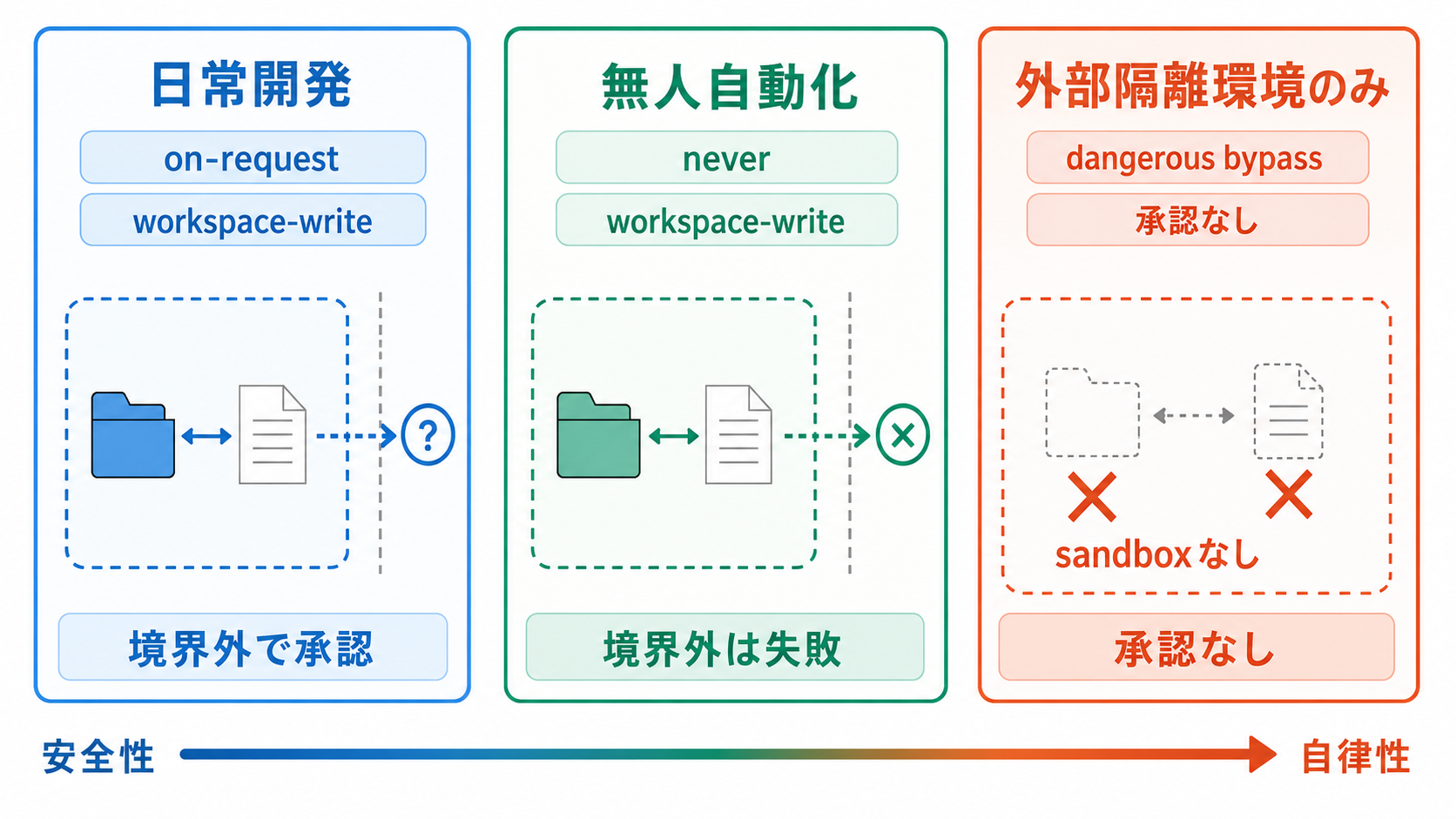
クイック回答
| やりたいこと | まず使う設定 | 理由 |
|---|---|---|
Claude Codeの --dangerously-skip-permissions 相当を知りたい | codex --dangerously-bypass-approvals-and-sandbox または codex --yolo | 承認とサンドボックスをまとめてbypassするため、外部で隔離された環境に限定 |
| 非対話の自動化を承認なしで回したい | codex -a never -s workspace-write exec | 承認を出さず、サンドボックス外の操作は失敗としてモデルへ返す |
| 日常開発で境界外だけ確認したい | codex -a on-request -s workspace-write | ワークスペース内は自動で進み、境界外だけ承認を求める |
| 承認を減らしつつネットワークも使いたい | codex -a never -s workspace-write -c 'sandbox_workspace_write.network_access=true' | フルアクセスに寄せず、必要な通信だけ追加できる |
問題の核心
Codex CLIの自動承認は、1つのスイッチで全部切り替わるわけではない。現在の公式ドキュメントでは、大きく2つの設定モデルがある。
- Permission profiles(beta):
:read-only、:workspace、:danger-full-accessなど、ファイルとネットワーク境界をまとめるポリシー - Sandbox / approval設定:
approval_policy/sandbox_mode/network_accessを組み合わせる安定したCLI・設定モデル
同じ設定でpermission profileと旧来の sandbox_mode を混ぜない。使うモデルを決め、リスク境界を明示しておく。2
2026年版の更新点: dangerous bypass、permission profiles、exec --full-auto
検索語「Codex dangerously skip permissions」への現在の直接回答は、次のコマンドになる。
codex --dangerously-bypass-approvals-and-sandbox "Task"

# 短いalias
codex --yolo "Task"
これはClaude Codeの --dangerously-skip-permissions に最も近い。ただし、Codex側では承認とサンドボックスをまとめてbypassする最も強い経路でもある。OpenAI公式CLIリファレンスとsecurity guidanceでは、外部でhardening済み、または隔離済みの環境に限定する扱いだ。4
非対話で承認待ちを発生させないなら、方針を明示する。
codex -a never -s workspace-write exec "Run tests and fix failures"
codex exec --full-auto は残っているが、現在はdeprecated compatibility flagとして扱われる。新しく組むなら --sandbox workspace-write を明示する。4
permission profileを使う場合、CLIを起動してから/permissionsで選択する。--permission-profileというCLIフラグはない。
codex
/permissions
既定値にする場合は、config.tomlへdefault_permissions = ":workspace"を置く。permission profileはbetaであり、sandbox_modeや[sandbox_workspace_write]を同じ設定レイヤーに置くと旧sandbox設定が優先される。2
:danger-full-access やdangerous bypassは、ホスト、コンテナ、CI runnerが使い捨てで、外側にガードレールがある場合に限定する。
旧来のsandboxモデル
既存例の多くは、次の3軸で整理されている。
approval_policy: 承認をどこまで省くかsandbox_mode: ファイルやコマンドの実行範囲をどこまで広げるかnetwork_access: ネットワークを使えるか
つまずきやすいのは、approval_policy だけを見てしまうことだ。実際には sandbox_mode の影響が大きく、workspace-write ではネットワークは既定で許可されない。1
on-request と never の違い
on-request + workspace-writeはワークスペース内を自動実行し、境界外で承認を出す。never + workspace-writeは承認を一切出さず、境界外の操作を失敗としてモデルへ返す。承認待ちをなくす目的なら、後者を明示する。1
クイックスタート
まずはこの3つだけ覚えれば十分だ。
# 1) 非対話・承認なし・ワークスペース内だけ
codex -a never -s workspace-write exec "Run unit tests and fix failures"

# 2) サンドボックスを維持したままネットワークを許可
codex -a never -s workspace-write \
  -c 'sandbox_workspace_write.network_access=true' \
  "Update deps and run migrate"

# 3) 強い自動化が必要な隔離環境向け
codex --dangerously-bypass-approvals-and-sandbox \
  "Non-interactive build and deploy"
最初に選ぶ設定
いきなり danger-full-access に寄せず、対話作業は -a on-request -s workspace-write、無人実行は -a never -s workspace-write から始める。
3つの設定方法
方法1: CLIフラグで都度切り替える
一時的な作業なら、これが最も分かりやすい方法だ。
# 対話型: 境界外だけ承認
codex -a on-request -s workspace-write "Fix failing tests"

# 無人型: 承認を出さず、境界内だけ実行
codex -a never -s workspace-write exec "Fix failing tests"

# ネットワークありの安全モード
codex -a never -s workspace-write \
  -c 'sandbox_workspace_write.network_access=true' \
  "Install packages and run migration"

# フルアクセス
codex -a never -s danger-full-access "Refactor and run full local build"
向いている場面:
- 単発作業
- 検証用セッション
- その場で強さを切り替えたいとき
方法2: config.toml / 設定profileで固定する
同じ設定を何度も使うなら、プロファイル化した方が速い。
~/.codex/config.tomlには通常の既定値を置く。
approval_policy = "on-request"
sandbox_mode = "workspace-write"
Codex 0.134.0以降、--profile networkedは~/.codex/networked.config.tomlを重ねる。旧形式の[profiles.networked]は読まれない。6
# ~/.codex/networked.config.toml
approval_policy = "never"
sandbox_mode = "workspace-write"

[sandbox_workspace_write]
network_access = true
起動例:
codex --profile networked "Update dependencies"
向いている場面:
- 毎回同じ設定を使うチーム
- ローカル環境を標準化したいとき
- 安全な既定値を固定したいとき
方法3: -c で一部だけ上書きする
既定は保ちつつ、今回だけ変えたいときの方法だ。
# 今回だけ承認設定を強める
codex -c 'approval_policy="never"' "Task"

# 今回だけサンドボックスを変える
codex -c 'sandbox_mode="read-only"' "Analyze project structure"

# ネットワークだけ追加
codex -c 'sandbox_workspace_write.network_access=true' \
  "Fetch release notes"
向いている場面:
- 既存プロファイルを少しだけ変えたいとき
- CIやスクリプトで細かく制御したいとき
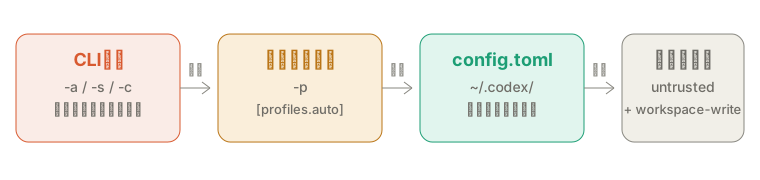
設定が反映される順序
- CLIフラグと
-c - 信頼済みプロジェクトの
.codex/config.toml(現在のディレクトリに近いものが優先) --profileで選んだ$CODEX_HOME/<name>.config.toml- ユーザーの
$CODEX_HOME/config.toml - システム設定
- 組み込み既定値7
モード設定マトリックス
体感で理解したい場合は、先にこのシミュレータを触るのが早い。
| 用途 | approval_policy (-a) | sandbox_mode (-s) | ネットワーク | 特殊フラグ | リスク |
|---|---|---|---|---|---|
| 日常開発の基本形 | on-request | workspace-write | off | なし | 中 |
| 無人実行・境界維持 | never | workspace-write | off | なし | 中 |
| ネットワークありの安全運用 | never | workspace-write | on | -c 'sandbox_workspace_write.network_access=true' | 中〜高 |
| フルアクセス運用 | never | danger-full-access | on | なし | 高 |
| 完全無制限 | - | - | - | --dangerously-bypass-approvals-and-sandbox | 極高 |
| 読み取り専用 | never | read-only | off | なし | 低 |
Claude Codeとの対応
Codex CLIは approval_policy と sandbox_mode を分けて制御できる。Claude Codeの方が見た目は単純だが、Codex CLIの方が調整幅は広い。
| Claude Code | Codex CLI | 説明 |
|---|---|---|
claude --dangerously-skip-permissions | codex --dangerously-bypass-approvals-and-sandbox | 完全無制限実行 |
claude の通常運用 | codex -a on-request -s workspace-write | ワークスペース内を自動実行し、境界外だけ確認する基本線 |
| 相談中心の慎重運用 | CLI内で/permissions → Read-only | 変更を許さず、調査と相談へ寄せる安全側モード |
allowedTools / 権限ルール | /permissions、approval policy、sandbox、Rules | 自動許可する境界を調整 |
| Hooks | Rules / hooks / skills | ワークフロー制御 |
Plan mode という言い方について
Codexには現在、/plan という built-in command があり、これは read-only とは別物だ。read-only は安全側の実行ポリシー、/plan は計画を先に固めるための操作と考えるのが正確だ。35
セキュリティとベストプラクティス
まず守るべき4原則
- 既定は
workspace-write: 日常開発でdanger-full-accessを常用しない - ネットワークは必要時だけ許可:
workspace-writeでは既定で無効と考える - 強い設定には外部ガードレールを併用: PRレビュー、CI、隔離環境を前提にする
- ログを残す: 自動承認ほど実行証跡が重要
よく使う安全寄りの設定
# 日常開発: 境界外だけ承認
codex -a on-request -s workspace-write "Task"

# 無人実行: 承認なし、境界外は失敗
codex -a never -s workspace-write exec "Task"

# gh / curl / package install が必要
codex -a never -s workspace-write \
  -c 'sandbox_workspace_write.network_access=true' \
  "Task"
避けたい設定
# 本番ホストでの無制限運用
codex --dangerously-bypass-approvals-and-sandbox "Deploy to production"

# 機密情報の直書き
codex -a never "Use API key sk-xxxxxx"

# フルアクセスと広い削除を同時に使う
codex -s danger-full-access "Delete old files recursively"
ガバナンスの最低ライン
よくあるトラブルと対処法
このページでは「承認モードの設定」に絞る。長時間運用時の再接続や文脈肥大は、専用記事に切り出して読む方が早い。
| 症状 | まず確認すること | 次のアクション |
|---|---|---|
workspace-write で gh や curl が失敗する | ネットワークが既定で無効か | workspace-write のまま network_access=true を追加 |
| 設定が反映されない | どのレイヤーが勝っているか | CLI、project、profile、user、systemの順で確認 |
| 強すぎる設定になって不安 | danger-full-access を使っていないか | workspace-write へ戻して再実行 |
長時間実行で re-connecting... が出る | この記事の主題外 | 再接続ガイド を参照 |
context window で止まる | この記事の主題外 | 文脈エラー対策 を参照 |
FAQ
Codex CLIで承認をできるだけ減らす基本設定は?
対話型ならcodex -a on-request -s workspace-write、承認待ちをなくす非対話実行ならcodex -a never -s workspace-write execを使う。
サンドボックスを維持したままネットワークだけ許可できる?
可能だ。codex -a never -s workspace-write -c 'sandbox_workspace_write.network_access=true' を使えば、ファイル保護を保ちながら必要な通信だけ有効にできる。
Claude Codeの --dangerously-skip-permissions に相当するものは?
Codex CLIでは codex --dangerously-bypass-approvals-and-sandbox が最も近い設定だ。ただし非常に強いモードなので、隔離環境かCI専用に寄せるのが前提だ。
workspace-write でネットワークが使えないのはなぜ?
workspace-writeではネットワークが既定で無効だからだ。必要ならsandbox_workspace_write.network_access=trueを追加する。
設定は CLI と config.toml のどちらが優先される?
CLI引数が最優先だ。その後にproject config、選択したprofile file、user config、system config、組み込み既定値が続く。
まとめ
- 非対話・承認なし・境界維持の明示形は
codex -a never -s workspace-write exec --dangerously-bypass-approvals-and-sandbox/--yoloが検索されているCodex側の直接回答だが、隔離環境専用- ネットワークが必要なら
workspace-writeを保ったまま追加許可 - 強い自動化は
danger-full-accessや bypass を常用せず、隔離環境に限定 - permission profileはbetaで、設定profileとは別物。旧sandbox設定と混ぜず、利用中のCodexバージョンで確認する
関連記事
- Codex CLI 完全ガイド
- Codex CLI ベストプラクティス
- Codex CLI のネットワーク制限を解く方法
- Codex CLI の Re-connecting ループ対策
- Codex CLI の context window エラー対策
- Claude Code 自動実行許可完全ガイド
Codex agent approvals & security — approval policy、sandbox、ネットワークの現行整理。 ↩↩
Codex permission profiles — betaのpermission profileと旧sandbox設定を混在させない注意。 ↩↩
Codex CLI slash commands —
/planと/permissionsの現行導線。 ↩Codex CLI command reference — dangerous bypass、
--yolo、approval、sandboxの現行CLIリファレンス。 ↩↩Codex permissions — Read-onlyを含む権限モードの説明。 ↩
Codex advanced configuration — 0.134.0以降のprofile file形式。 ↩
Codex config basics — 設定レイヤーと優先順位。 ↩